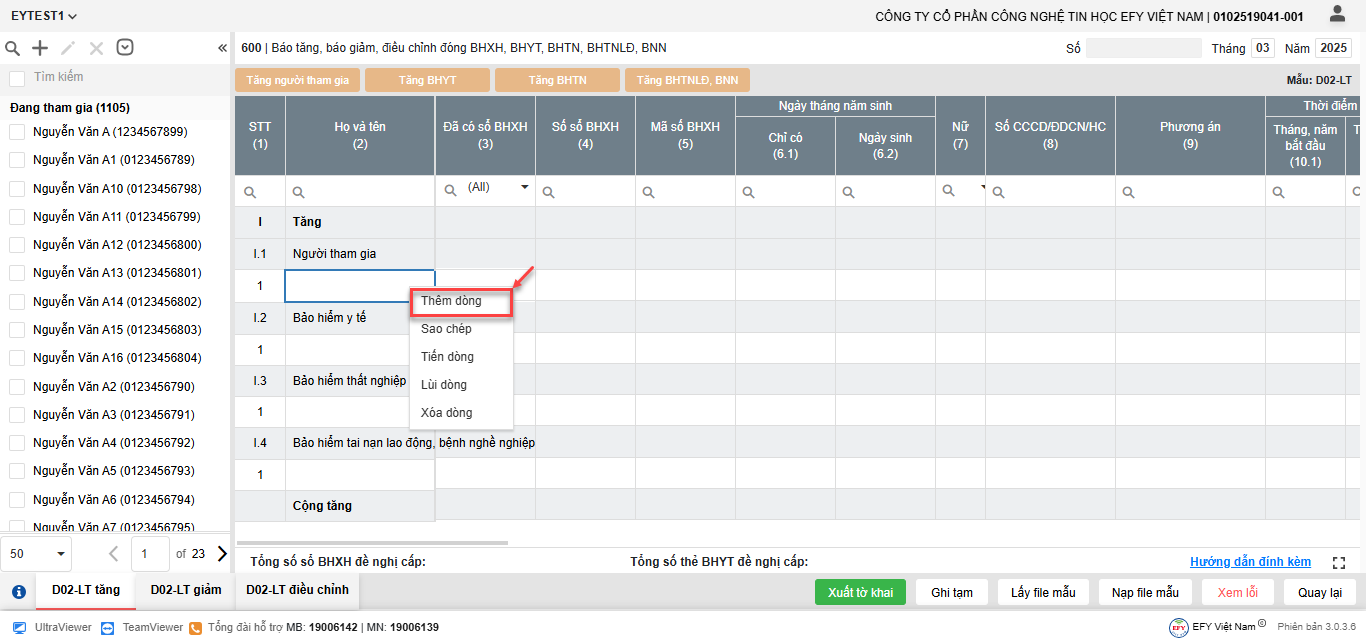
Các tiện ích bảng trên EFY-eBHXH 3.0: thêm, sao chép dòng, điền dữ liệu và cố định cột; kèm điểm kiểm tra để tránh sửa nhầm.
Thao tác đối chiếu Help EFY-eBHXH 3.0 ngày 07/10/2026; nguồn không ghi ngày phát hành riêng. Tên nút và ảnh thuộc phiên bản nguồn.
Dùng tiện ích bảng để giảm thao tác, giữ đúng dữ liệu
Khi bảng kê khai có nhiều cột, rủi ro thường nằm ở việc sửa nhầm người hoặc dán dữ liệu sang cột bên cạnh. EFY-eBHXH 3.0 có tiện ích thêm dòng, sao chép, điền dữ liệu và cố định cột. Nên thực hiện trên một phạm vi nhỏ, kiểm tra rồi mới áp dụng cho cả nhóm thay vì xử lý toàn bảng ngay từ đầu.
Thao tác trên dòng
Nhấp chuột phải tại bảng để dùng các lựa chọn Thêm dòng, Sao chép, Tiến dòng, Lùi dòng, Xóa dòng theo nguồn EFY. Khi chọn nhiều dòng, Ctrl giúp chọn các dòng riêng lẻ; Shift hoặc thao tác kéo chọn dùng cho một dải liên tiếp. Trước khi xóa, kiểm tra phạm vi đang được chọn, đặc biệt khi danh sách có bộ lọc.
Sao chép dòng có thể mang theo nhiều thông tin cũ. Sau khi sao chép, không chỉ sửa họ tên mà cần kiểm tra toàn bộ các trường nhận diện và dữ liệu nghiệp vụ. Nếu mục tiêu chỉ áp dụng một giá trị chung cho cùng nhóm, chọn đúng cột sẽ dễ kiểm soát hơn việc nhân bản cả dòng.
Điền nhanh một cột
Nguồn EFY hướng dẫn sao chép, dán bằng Ctrl+C và Ctrl+V; có thể chọn một khoảng bằng Shift rồi áp dụng dữ liệu. Ngoài ra, có thao tác kéo góc ô hoặc nhấp đúp điểm kéo để điền vào các ô trống trong cột theo cơ chế của phần mềm. Chỉ dùng khi giá trị thật sự giống nhau cho các dòng được chọn.
Không dùng điền hàng loạt cho mã BHXH, số định danh hoặc những ngày phát sinh khác nhau. Với số tiền, phương án hay thời gian, đối chiếu hồ sơ từng nhóm trước. Sau khi điền, kiểm tra dòng đầu, dòng cuối và vài dòng giữa; xem có lan sang dòng tổng hợp hoặc người ngoài nhóm dự kiến không.
Cố định cột để đọc đúng người trên bảng rộng
Theo nguồn, nhấp chuột phải vào cột, chọn Fix rồi chọn To the left hoặc To the right; dùng Unfix để bỏ cố định. Cố định một cột nhận diện thích hợp giúp vẫn biết đang sửa người nào khi cuộn ngang. Có thể kết hợp chế độ mở rộng bảng để xem thêm dữ liệu, nhưng vẫn cần đọc tiêu đề cột trước khi dán.
Kết thúc bằng kiểm tra lỗi và bản xuất
Tiện ích bảng chỉ tăng tốc nhập liệu. Sau một lần sao chép hoặc điền nhiều ô, dùng Xem lỗi, kiểm tra tổng số dòng và bản tờ khai kết xuất. Nếu nguồn dữ liệu đã nằm trong Excel, cân nhắc nhập từ mẫu Excel đúng thủ tục để giữ cấu trúc cột thay vì dán một bảng có định dạng khác vào phần mềm.