iBHXH™ là công cụ không thể thiếu để quản lý, lập thủ tục bảo hiểm xã hội, bảo hiểm y tế, bảo hiểm thất nghiệp… phù hợp cho mọi loại hình doanh nghiệp và tổ chức. iBHXH™ được tích hợp trong ứng dụng TinhLuong™ hoặc TaxOnline™ để thuận tiện cho người sử dụng.
Tương tự như Cơ quan Thuế, Hải quan, Ngân hàng …chỉ với 01 chữ ký số công cộng, iBHXH™ đã sẵn sàng giao dịch điện tử với Cơ quan BHXH.
Điều kiện sử dụng
Chức năng này hoàn toàn miễn phí.
Các bước đơn giản sử dụng dịch vụ iBHXH
Sử dụng iBHXH™
1. Đăng nhập
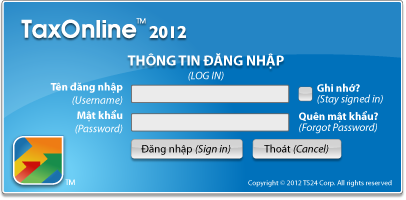
Nhập “Tên đăng nhập” và “Mật khẩu” > nhấn “Đăng nhập”.
2. Thông tin chung
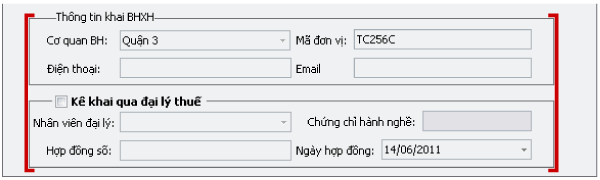
Từ giao diện chính nhấn chọn “Thông tin chung”, điền đầy đủ thông tin của DN ở phần “Thông tin công ty”, lưu ý ở phần thông tin khai BHXH điền chính xác “Cơ quan BH” và “Mã đơn vị” của DN
Sau đó, từ giao diện chính chọn “iBHXH”

3. Lập các Bảng kê
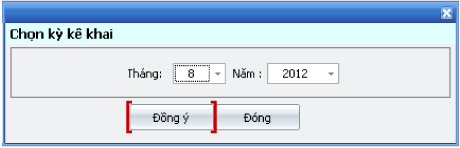
3.1. Đối với DN tham gia BHXH, BHYT lần đầu. Trên menu iBHXH chọn “Phiếu đăng kí tham gia BHXH, BHYT (101)” > chọn “Tháng phát sinh” > nhấn “Đồng ý”
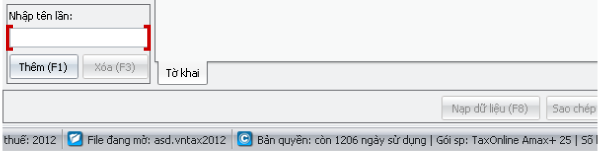
Ở ô “Nhập tên Lần” > “Nhập số lần phát sinh”
Chọn “1” khi đó xuất hiện “Phiếu giao nhận hồ sơ” chọn các loại giấy tờ, biểu mẫu để “Đăng kí BHXH, BHYT bắt buộc”
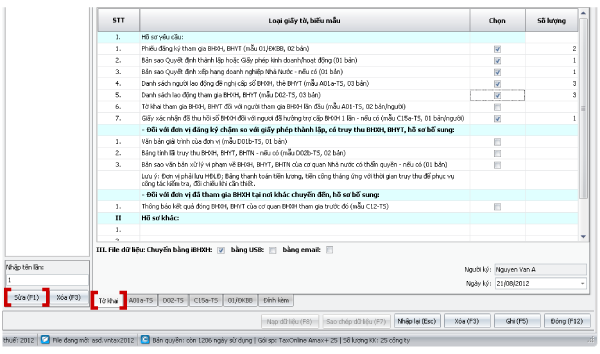
Nhập thông tin theo yêu cầu vào các biểu mẫu, giấy tờ cần thiết
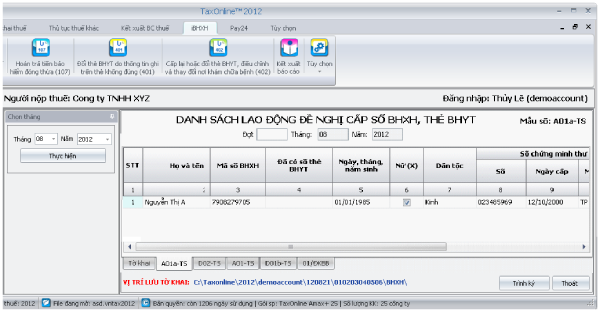
Chọn “Kết xuất báo cáo” > chọn tháng nhấn “Thực hiện”
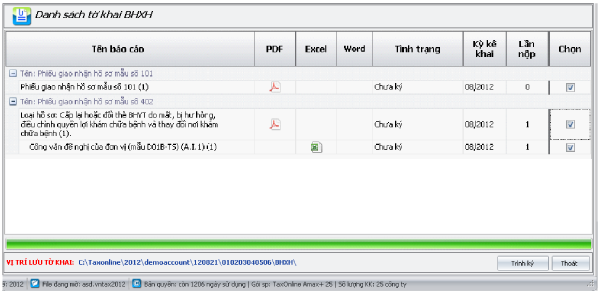
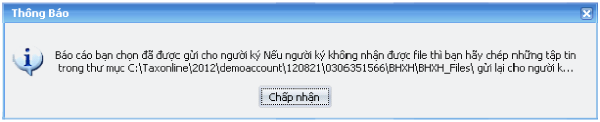
Nhấn cột “Chọn” để chọn báo cáo > nhấn “Trình ký”
3.2. Doanh nghiệp phát sinh tăng, giảm lao động (Bảng kê 103). Trên menu iBHXH chọn “Thu BHXH, BHYT bắt buộc (103)”
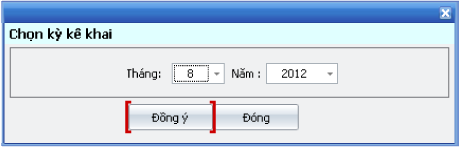
Ở ô “Nhập tên Lần” > “Nhập số lần phát sinh”

Chọn “1” khi đó xuất hiện “Phiếu giao nhận hồ sơ” chọn các loại giấy tờ, biểu mẫu cần thiết để báo tăng, giảm lao động trong Doanh nghiệp.
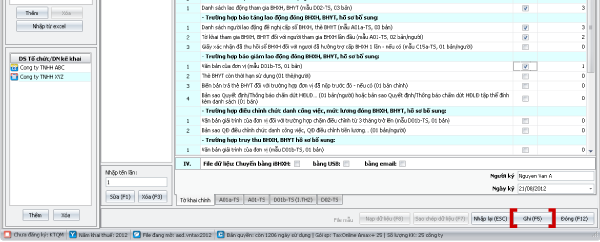
Nhập thông tin theo yêu cầu vào các biểu mẫu, giấy tờ cần thiết > nhấn “Ghi (F5)”
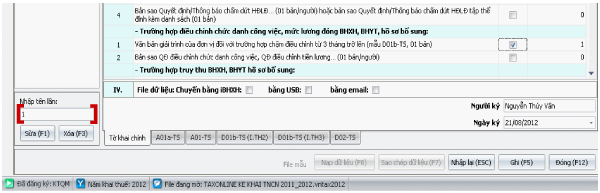
Nếu phát sinh đăng ký nhiều hơn 01 nhân viên, nhấn “Insert” để thêm dòng hoặc F11 để xóa dòng > “Kết xuất báo cáo” > chọn tháng nhấn “Thực hiện”.
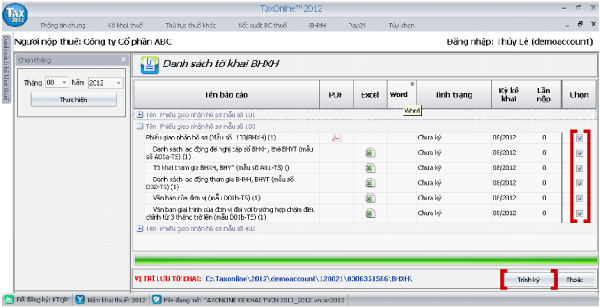
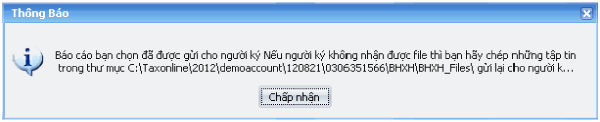
Nhấn cột “Chọn” để chọn báo cáo > nhấn “Trình ký”
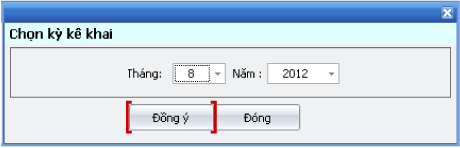
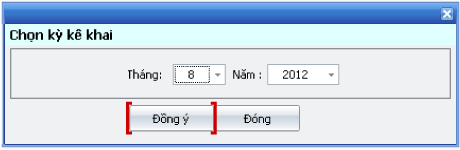
3.3. Hoàn trả tiền bảo hiểm đóng thừa cho DN trên Menu iBHXH chọn “Hoàn trả tiền bảo hiểm đóng thừa (107)” chọn “Tháng phát sinh” > nhấn “Đồng ý”
Ở ô “Nhập tên Lần” > “Nhập số lần phát sinh”

Chọn “1” khi đó xuất hiện “Phiếu giao nhận hồ sơ” chọn các loại giấy tờ, biểu mẫu để được hoàn tiền bảo hiểm đóng thừa > chọn giấy tờ hồ sơ cần thiết.
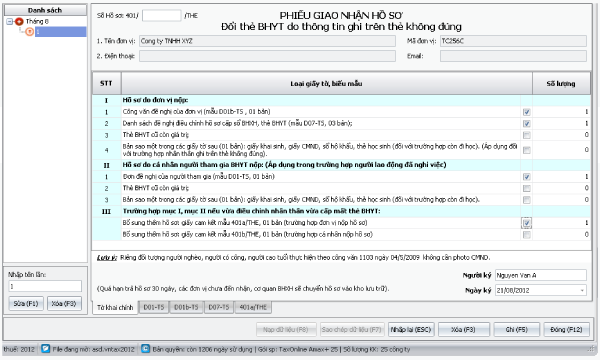
Nhập thông tin theo yêu cầu vào các biểu mẫu, giấy tờ cần thiết
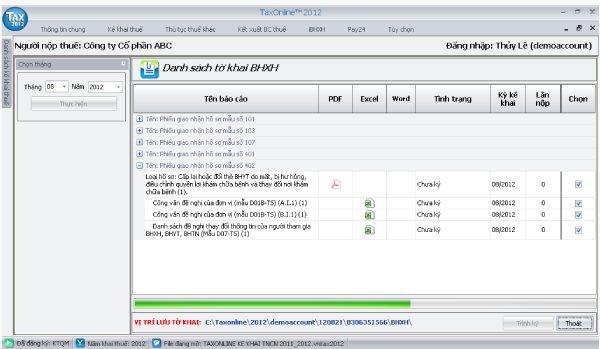
Kết xuất báo cáo > chọn tháng nhấn “Thực hiện”
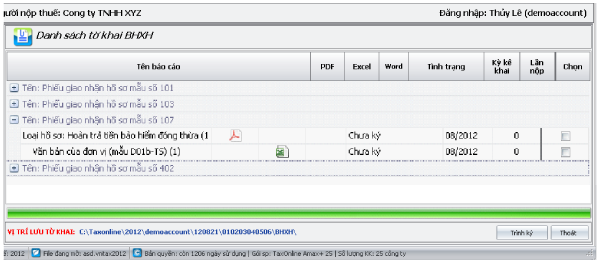
Nhấn cột “Chọn” để chọn báo cáo > nhấn “Trình ký”

3.4. Đổi thẻ BHYT do thông tin ghi trên thẻ không đúng. Trên Menu iBHXH chọn “Đổi thẻ BHYT do thông tin ghi trên thẻ không đúng (401)”. Chọn “Tháng phát sinh” > nhấn “Đồng ý”
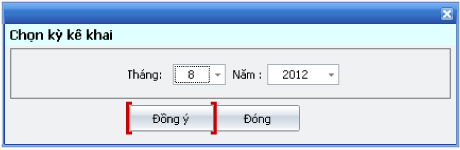
Ở ô “Nhập tên Lần” > “Nhập số lần phát sinh”

Chọn “1” khi đó xuất hiện “Phiếu giao nhận hồ sơ” chọn các loại giấy tờ, biểu mẫu để được đổi thẻ BHYT do thông tin ghi trên thẻ không đúng > chọn giấy tờ hồ sơ cần thiết.
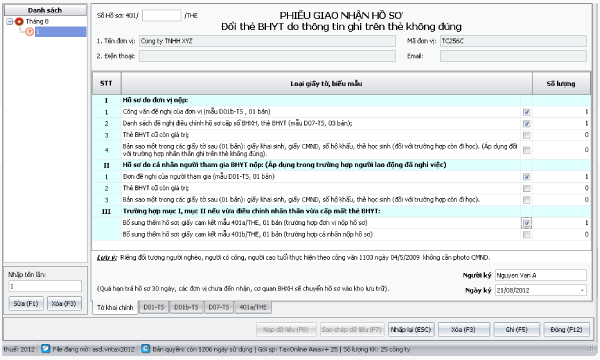
Nhập thông tin theo yêu cầu vào các biểu mẫu, giấy tờ cần thiết
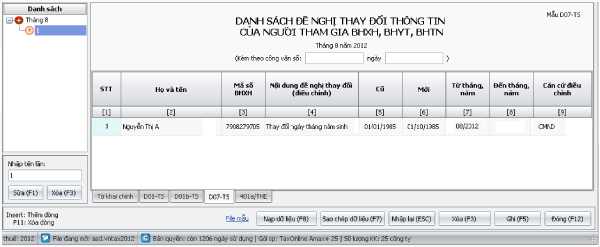
Kết xuất báo cáo > chọn tháng nhấn “Thực hiện”. Nhấn cột “Chọn” để chọn báo cáo > nhấn “Trình ký”
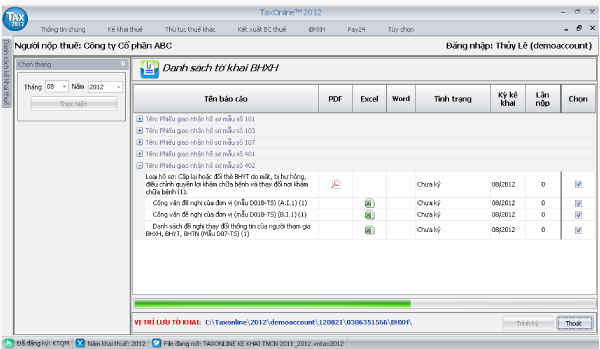
Nhấn cột “Chọn” để chọn báo cáo > nhấn “Trình ký”